
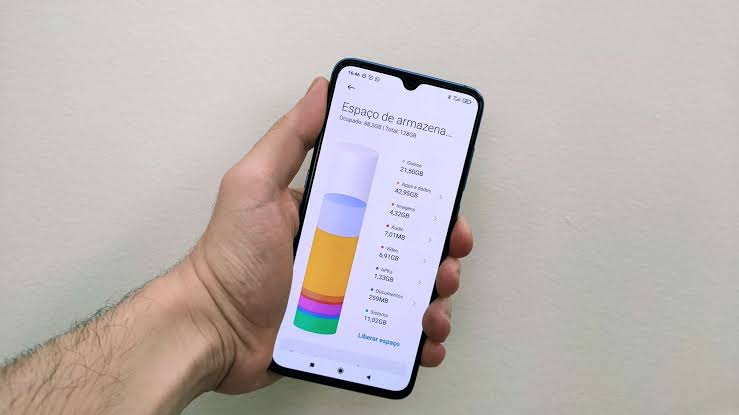
Receber o aviso de memória cheia é comum para quem usa o celular todos os dias. Fotos, vídeos, aplicativos e documentos ocupam espaço no armazenamento do dispositivo, mas isso não significa que seja preciso apagar arquivos importantes. Para liberar espaço celular, vale primeiro descobrir o que está usando a memória.
Este guia reúne dicas para liberar espaço e organizar o espaço celular de maneira simples. Com alguns ajustes, você pode revisar os arquivos e decidir o que manter no aparelho.
Antes de remover qualquer item, confira se ele é importante e se existe uma cópia de segurança. Verifique também se fotos e vídeos foram enviados corretamente para um backup ou serviço de nuvem. Assim, você pode escolher a forma mais adequada de liberar espaço sem excluir conteúdos pessoais por engano. O resultado depende do que ocupa o armazenamento e do modelo do celular.
Descubra o que está ocupando a memória
Antes de excluir qualquer coisa, verifique quais itens estão utilizando mais armazenamento. No Android e no iPhone, procure nas configurações a área de armazenamento; o nome e o caminho dessa opção variam conforme o sistema, o modelo e a versão do celular.
Normalmente, o próprio dispositivo mostra informações sobre o espaço ocupado por categorias como:
- aplicativos e apps;
- fotos e imagens;
- vídeos;
- documentos;
- arquivos de áudio;
- downloads.
Alguns aparelhos também indicam o espaço usado pelo sistema e por dados temporários. Compare as categorias para entender qual parte do armazenamento está ocupada e identificar opções de limpeza. A memória cheia nem sempre significa que fotos ou documentos sejam os principais responsáveis: um aplicativo pode guardar muitos dados, por exemplo.
Confira os nomes dos arquivos antes de removê-los e não apague algo só porque aparece entre os itens maiores. Essa análise torna o processo de liberar espaço mais cuidadoso e ajuda a decidir como liberar espaço celular sem perder conteúdos importantes. As ferramentas disponíveis e as informações exibidas dependem do aparelho. Depois de verificar o uso, você terá uma visão mais clara de como liberar espaço e administrar o espaço celular.
Remova aplicativos que não utiliza
É comum instalar aplicativos para uma necessidade específica e esquecê-los no celular. Revise os apps de tempos em tempos e confira quando foi o último uso antes de decidir o que manter.
Se não usa mais um aplicativo, verifique se há dados ou conteúdos locais que queira guardar antes de desinstalá-lo. A remoção pode apagar informações associadas ao app, como arquivos baixados para uso offline. Em aplicativos de redes sociais e mensageria, incluindo o WhatsApp, confira primeiro se fotos, vídeos e áudios importantes estão salvos. Limpar o cache também é diferente de desinstalar: veja o que cada opção remove no seu sistema.
Retirar aplicativos pouco usados pode liberar espaço de armazenamento, mas não garante uma mudança no desempenho do celular. Escolha os apps que realmente não são necessários e evite apagar arquivos sem conferir sua origem e utilidade.
Limpe a pasta de downloads
Arquivos baixados podem continuar ocupando memória muito tempo depois de serem usados. Abra a pasta de downloads no gerenciador de arquivos e confira o nome e a origem de cada item antes de excluir. Os caminhos e as opções disponíveis variam conforme o aparelho.
Vale a pena verificar a pasta de downloads para remover, quando não forem mais necessários:
- arquivos duplicados;
- documentos antigos que você já guardou em outro local;
- imagens temporárias;
- arquivos de instalação de aplicativos que já foram instalados e não serão mais usados.
Antes de apagar arquivos, confirme que não são documentos de trabalho ou itens necessários para uso offline. Essa revisão simples ajuda a organizar o espaço sem remover conteúdos importantes.
Utilize o armazenamento em nuvem
Serviços de armazenamento em nuvem guardam fotos, vídeos e documentos fora da memória local do celular. Antes de remover arquivos do dispositivo para liberar espaço, confirme que o envio terminou e abra alguns itens para verificar se estão acessíveis. No Google Fotos, por exemplo, confira o status do backup e entenda como a sincronização e a exclusão afetam os conteúdos da sua conta e dos aparelhos conectados.
A nuvem não é automaticamente ilimitada nem substitui todos os cuidados de segurança. Revise o espaço disponível, as informações de privacidade e as opções de proteção da conta, como senha forte e autenticação, quando oferecida. Só apague a cópia local depois de conferir o backup e decidir que essa forma de armazenamento atende às suas necessidades.
Limpe arquivos temporários
Alguns aplicativos acumulam arquivos temporários, inclusive dados de cache, durante o uso. Nas configurações, procure a opção de armazenamento do app ou do sistema; os nomes e as ferramentas variam entre aparelhos. Em certos casos, limpar cache ajuda a liberar espaço celular e memória celular sem apagar fotos, vídeos ou documentos pessoais.
Antes de limpar cache, confira o que a opção remove. O cache costuma guardar arquivos temporários, enquanto apagar os dados de um aplicativo pode excluir informações locais ou exigir que você entre na conta novamente. Por isso, não trate essas ações como iguais. Se precisar, consulte Android Help, Apple Support ou Google Fotos para entender as configurações aplicáveis ao seu aparelho. Uma limpeza cuidadosa pode recuperar espaço, mas o resultado depende do aplicativo e da memória ocupada.
Organize sua galeria
A galeria pode ocupar uma parte considerável do armazenamento, especialmente quando reúne muitas fotos e vídeos. Confira o espaço usado antes de começar a limpeza e revise os itens com calma: a memória do celular também pode estar ocupada por aplicativos, downloads ou outros dados.
Para fazer uma revisão segura de fotos, vídeos e imagens, selecione cada item individualmente e apague apenas conteúdos que reconhece e não quer guardar. Antes de excluir arquivos, confira se existe uma cópia de segurança, principalmente se a galeria estiver sincronizada com outros dispositivos. A exclusão pode afetar itens sincronizados, conforme as configurações do serviço.
Reserve alguns minutos para verificar:
- imagens repetidas que você já conferiu;
- capturas de tela antigas que não precisa manter;
- vídeos sem utilidade ou que já foram salvos em outro local;
- arquivos recebidos por aplicativos de mensagens que não fazem mais sentido, como cópias de fotos e vídeos do WhatsApp.
Apagar uma mídia salva na galeria pode ser diferente de remover o conteúdo de uma conversa ou das redes sociais. Verifique onde o arquivo está guardado e o que a exclusão fará antes de confirmar. Pequenas revisões frequentes ajudam a controlar o espaço e evitar o acúmulo de arquivos desnecessários.
Evite encher a memória novamente
Depois de liberar espaço, crie uma rotina simples para acompanhar o armazenamento. A frequência depende do uso, da capacidade da memória celular e da quantidade de fotos, vídeos e aplicativos que você mantém no celular. Estas dicas para liberar espaço ajudam a revisar o espaço ocupado sem excluir itens automaticamente:
- revisar os downloads e conferir se os arquivos ainda são necessários;
- desinstalar apps pouco utilizados, após verificar os dados que podem ser removidos;
- fazer backup das fotos importantes e confirmar que a cópia foi concluída;
- apagar arquivos desnecessários periodicamente, depois de conferir seu conteúdo.
Use esta comparação como orientação, não como uma lista de exclusão automática: para downloads, confira o nome e a utilidade; para fotos e vídeos, verifique se há uma cópia; para aplicativos, reveja o uso e os dados associados; para o cache, confirme nas ferramentas do sistema o que a limpeza remove. Assim, você escolhe como liberar espaço celular com atenção à segurança e ao que deseja manter. Esses hábitos ajudam a organizar o espaço do celular, mas não garantem que novos avisos de armazenamento cheio não apareçam.
Perguntas frequentes sobre como liberar espaço no celular
Como liberar espaço sem apagar fotos?
Revise downloads, aplicativos pouco usados e arquivos temporários. Antes de remover fotos ou vídeos, confira se há um backup concluído ou uma cópia na nuvem. No Google Fotos, verifique as informações de backup e as opções de exclusão para entender onde os conteúdos serão removidos. Assim, você pode liberar espaço no celular sem apagar imagens que deseja guardar.
Limpar cache apaga arquivos pessoais?
Limpar cache costuma remover arquivos temporários de um aplicativo, mas o efeito varia conforme o app e o sistema. Apagar os dados do aplicativo é uma ação diferente e pode remover informações locais ou encerrar sua sessão. Leia o aviso nas configurações antes de confirmar o processo.
O que conferir antes de usar a nuvem?
Confira se o envio dos arquivos terminou e se consegue abrir fotos e vídeos pela sua conta. Verifique também o espaço disponível e as opções de segurança. Sincronização e backup podem funcionar de maneiras diferentes, então entenda as configurações do serviço antes de excluir uma cópia da galeria do celular.
A lixeira libera espaço automaticamente?
Nem sempre. Em alguns aparelhos ou aplicativos, os itens excluídos ficam na lixeira por um período e continuam ocupando armazenamento até serem removidos definitivamente. Confira o conteúdo antes de esvaziá-la, pois a recuperação pode não estar disponível depois.
As opções são iguais no Android e no iPhone?
Não necessariamente. Menus, nomes e efeitos variam entre versões do Android e do iPhone, além de dependerem do aplicativo. Consulte Android Help, Apple Support, Google Photos Help ou WhatsApp Help pelo nome para conferir as orientações aplicáveis ao seu aparelho.
Conclusão
Manter espaço livre no celular não exige apagar arquivos importantes. Comece verificando o armazenamento e escolha uma forma de limpeza adequada ao que ocupa a memória celular: revisar aplicativos, organizar downloads ou conferir cópias de fotos e documentos. Essas dicas para liberar espaço ajudam a tomar decisões com cuidado, sem excluir conteúdos por impulso.
Antes de apagar arquivos, confirme se existe um backup acessível e verifique como a remoção afeta o dispositivo. Cada maneira de liberar espaço depende do uso e das opções de armazenamento disponíveis no celular. Com revisões periódicas, você acompanha a memória e administra melhor o espaço celular, sem esperar que uma limpeza garanta mais desempenho ou impeça novos avisos de armazenamento cheio.